.png?width=168&height=94&name=Prancheta%201%20(5).png)
Quando utilizar este processo?
- Personalizar a identidade visual do portal (cores, botões, logos).
- Ajustar textos exibidos ao cliente nas páginas do fluxo de solicitação.
- Customizar mensagens e estrutura dos e-mails enviados ao cliente.
- Adequar o portal à identidade visual da marca.
- Melhorar a comunicação com o cliente durante o processo de solicitação ou acompanhamento.
Passo a passo para configurar
Acessar a tela de Regras
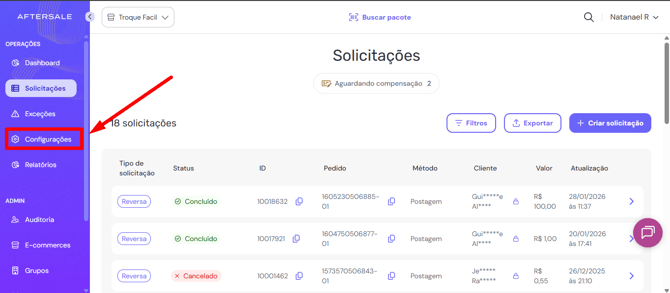
- No menu lateral do sistema em Operações, clique em Configurações
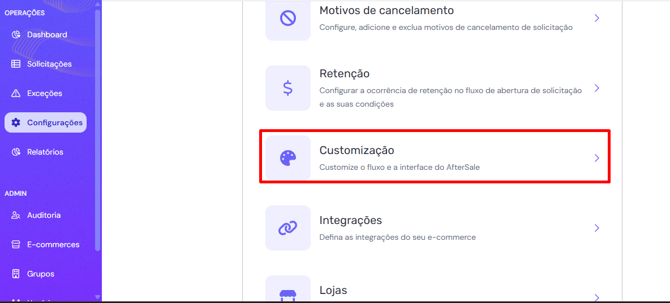
- Clique em Customização
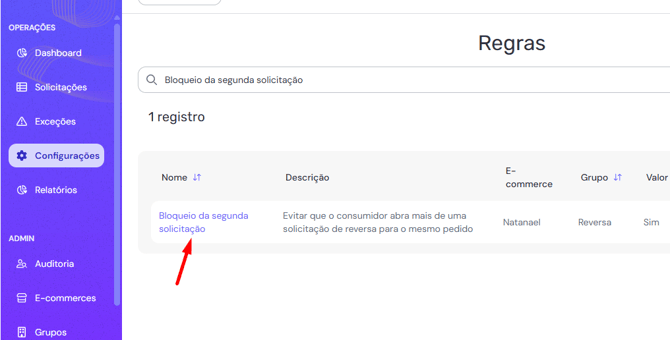
- Localize a regra Bloqueio da segunda solicitação
 Escolha entre: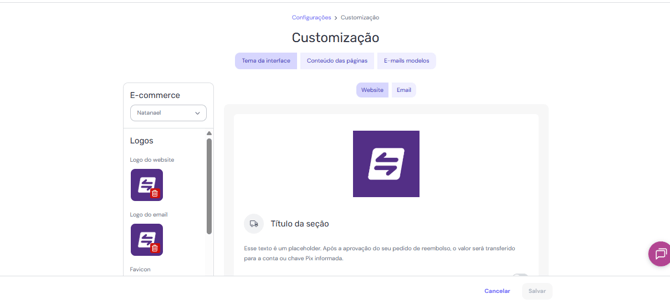
Confira os itens que podem ser customizados:
-
Tema da Interface
-
É possível alterar:
🎨 Cores
- Cor principal
- Cor de fundo do website
- Cor de fundo do e-mail
- Cores dos botões:
- Primário
- Secundário
- Terciário
- Desativado
-
Isso impacta diretamente a identidade visual exibida para o cliente
-
- Logos
Na lateral esquerda é possível alterar:- Logo do website
- Logo do e-mail
- Favicon - é a abreviação de “favorite icon” (ícone de favorito)
Basta clicar em “Clique para adicionar uma imagem” para fazer upload.
-
Conteúdo das Páginas
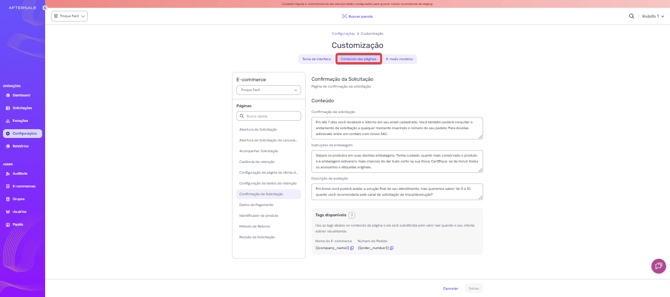 Na área central é possível editar:
- Títulos
- Descrições
- Mensagens orientativas
- Textos de campos de busca
- Conteúdos dinâmicos com uso de tags
Quais páginas podem ser personalizadas?- Abertura de Solicitação
- Acompanhar Solicitação
- Cadência de Retenção
- Página de Oferta
- Textos de Retenção
- Confirmação da Solicitação
- Dados de Pagamento
- Identificador de Produto
- Método de Retorno
- Revisão da Solicitação
-
Modelos de E-mail
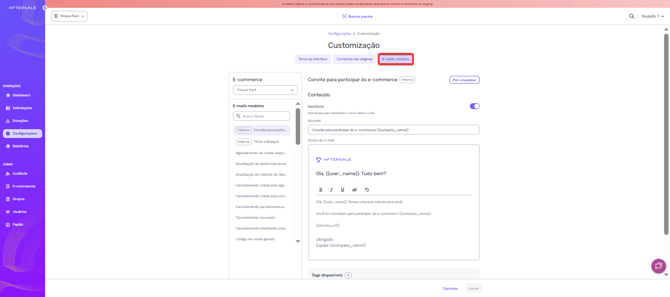
Pela aba “E-mails modelos”, é possível personalizar:
-
- Estrutura visual dos e-mails
- Conteúdo textual enviado ao cliente
- Aplicar o mesmo padrão visual definido no tema
-
Quais e-mails podem ser personalizados?
- Agendamento de coleta disponível (leadtime)
- Atualização de dados bancários
- Atualização do método de reembolso
- Cancelamento criado pelo agente
- Cancelamento criado pelo cliente
- Cancelamento parcial
- Cancelamento recusado
- Cancelamento totalmente aceito
- Código de coleta gerado
- Website
- Email
Alternância entre Website e E-mail
No topo há um seletor:
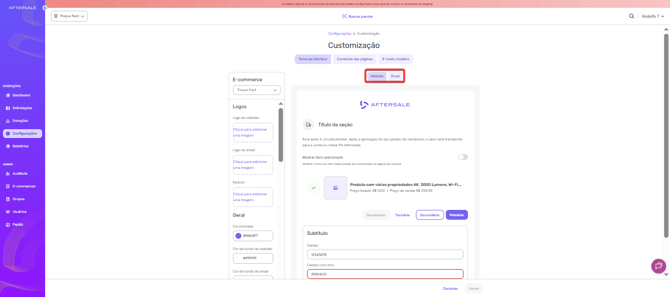
Isso permite visualizar e configurar separadamente como cada ambiente será exibido.
-
Conclusão
Após salvar as configurações, as customizações realizadas serão aplicadas automaticamente no Website e nos modelos de e-mail, refletindo a identidade visual e os conteúdos definidos para a comunicação com o cliente.
Caso encontre qualquer dificuldade durante o processo, entre em contato com o time de suporte.