.png?width=168&height=94&name=Prancheta%201%20(5).png)
Quando utilizar este processo?
Você deve realizar este processo quando:
- Um novo operador entrar na operação do seu e-commerce;
- For necessário conceder acesso ao time responsável pelo pós-venda;
- Um usuário precisar ser cadastrado em mais de um e-commerce do mesmo grupo.
Veja como gerenciar e cadastrar
- No menu lateral do sistema, clique em Usuários.
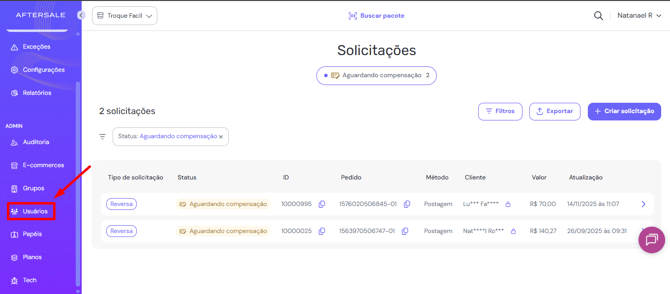 Após acessar a tela de usuários:
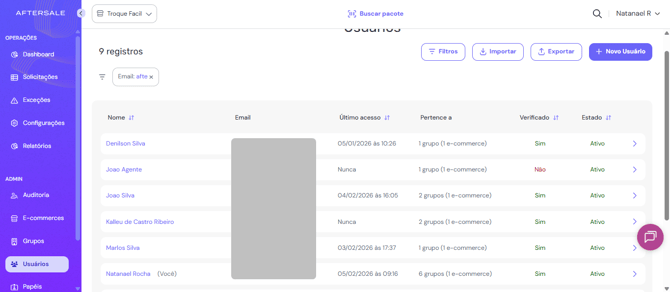
 - Você verá a lista de usuários já cadastrados no seu e-commerce.
- O sistema exibirá informações como:
- Último acesso
- Status de verificação
- Estado do usuário (ativo/inativo)
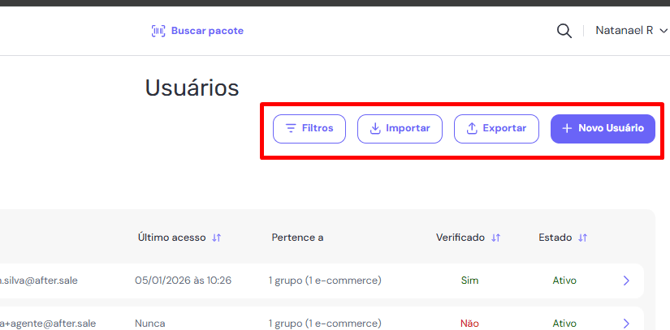
- Ações disponíveis nesta tela
Nesta tela, você poderá realizar as seguintes ações:- Filtrar: facilita localizar um usuário específico.
- Importar: permite cadastrar usuários em massa através de uma planilha.
- Exportar: realizar o download da lista de usuários cadastrados.
- Novo Usuário: permite cadastrar um novo usuário manualmente.
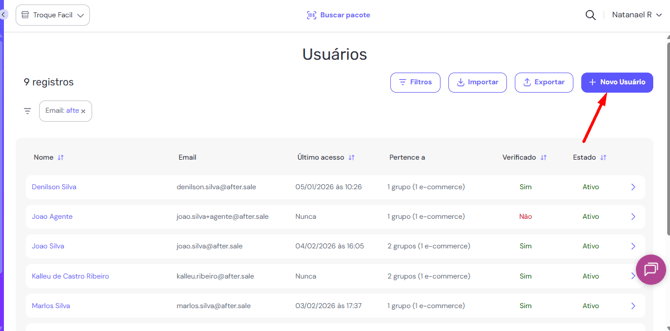
- Para cadastrar, clique no botão + Novo Usuário
- Preencha os campos obrigatórios:
- Nome completo
- E-commerce
- Caso deseje cadastrar o usuário em mais de um e-commerce do mesmo grupo, habilite a opção: “Adicionar em múltiplos e-commerces”
- Preencha os campos obrigatórios:
- Selecione o Papel do usuário no sistema (de acordo com o nível de acesso desejado).
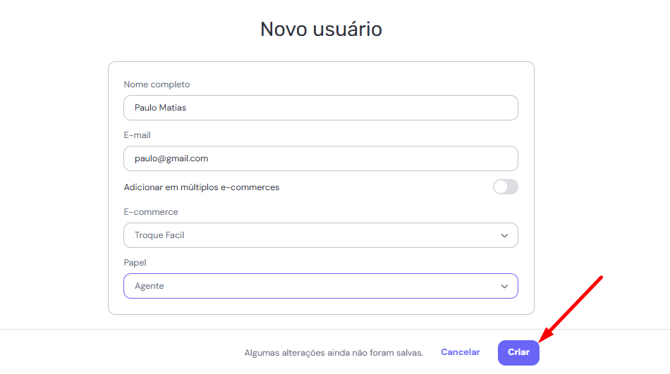
Clique em Criar para concluir o cadastro.
Conclusão
Após salvar, o usuário será cadastrado no Troque Fácil e poderá acessar a plataforma conforme o papel e permissões atribuídos.
Caso encontre qualquer dificuldade durante o processo, entre em contato com o time de suporte.