.png?width=168&height=94&name=Prancheta%201%20(5).png)
Quando utilizar este processo?
Você deve realizar este processo quando precisar:
- Criar novos motivos para a operação de trocas e devoluções do seu e-commerce
- Alterar a ordem em que os motivos aparecem para o consumidor
- Configurar regras específicas por motivo (prazo, coleta obrigatória, evidência, etc.)
- Criar submotivos para detalhar melhor o motivo principal
- Ativar ou inativar motivos que não devem mais ser utilizados
Passo a passo para cadastrar e gerenciar motivos
Etapa 1 - Acessar a tela de Motivos de Reversa
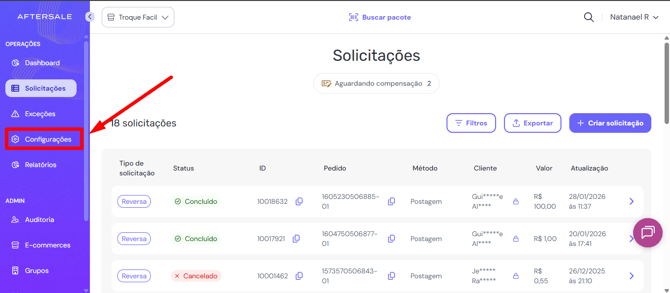
- No menu lateral do sistema em Operações e clique em Configurações
- Clique em Motivos de reversa
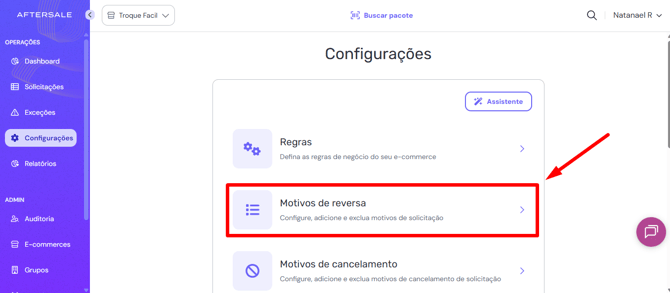
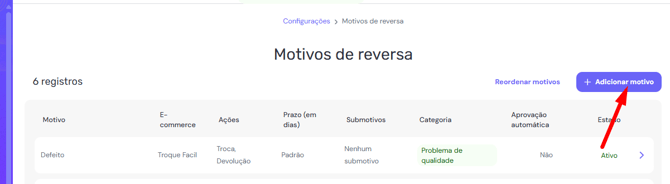
Nesta tela, você poderá visualizar todos os motivos cadastrados e disponíveis na operação.
Informações disponíveis na tela
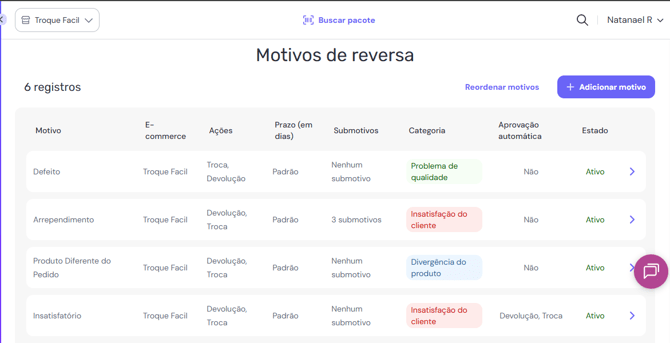
Na listagem de motivos, você verá informações como:
- Motivo: nome do motivo cadastrado
- E-commerce: qual e-commerce o motivo está vinculado
- Ações: se o motivo está disponível para troca, devolução ou ambos
- Prazo (em dias): prazo configurado especificamente para o motivo
- Submotivos: indica se há submotivos cadastrados
- Categoria: categoria daquele motivo
- Aprovação automática: se o motivo aprova automaticamente ou exige análise manual
- Estado: se o motivo está ativo ou inativo
Como Reordenar motivos exibidos para o consumidor?
Caso deseje alterar a ordem em que os motivos aparecem para o cliente:
- Clique em Reordenar motivos
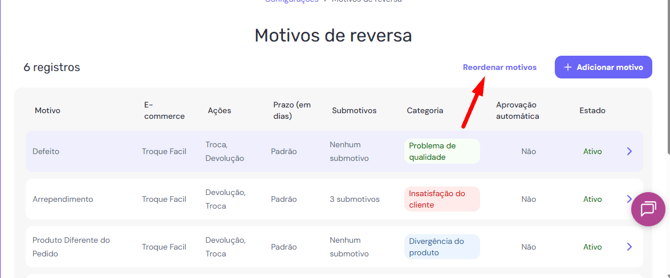
- Arraste os motivos para cima ou para baixo conforme a prioridade desejada
- Salve a ordenação, clicando em
Isso impactará diretamente a apresentação dos motivos para o consumidor na etapa de seleção do motivo durante a abertura da solicitação.
Como adicionar um novo motivo?
Para cadastrar um novo motivo:
- Clique em Adicionar motivo
- Preencha os campos solicitados:
- Nome do motivo
- E-commerce no qual ele será exibido
- Categoria
- Ação disponível (Troca, Devolução ou ambos)
Se necessário, adicione submotivos clicando em Adicionar submotivo.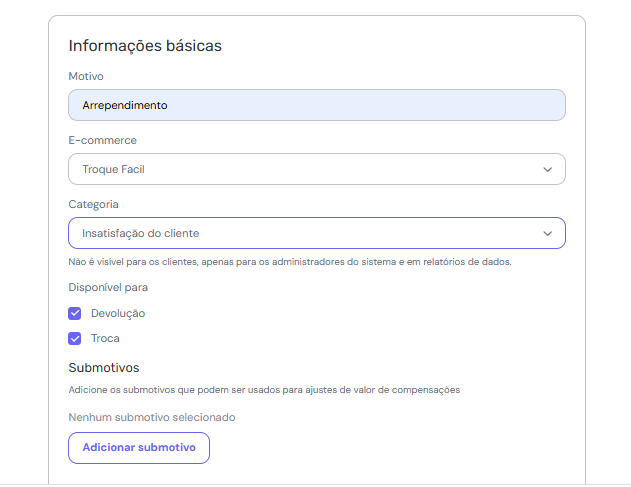
- Após criar o motivo, você poderá configurar os efeitos que ele terá dentro do fluxo da solicitação.
Caso o motivo esteja disponível para troca e devolução, será necessário configurar as regras para ambas as ações.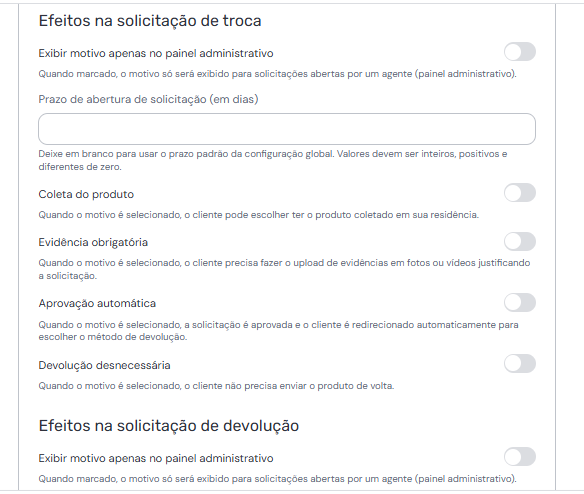 Configurações disponíveis:
- Exibir motivo apenas no painel administrativo
O motivo não será exibido para o consumidor, sendo utilizado apenas internamente pela operação. - Prazo de abertura de solicitação (em dias)
Permite definir um prazo específico para aquele motivo, diferente do prazo padrão do e-commerce. - Coleta do produto
Ao selecionar esse motivo, o consumidor terá a opção de solicitar coleta domiciliar. - Evidência obrigatória
Torna obrigatório que o consumidor envie fotos/imagens do produto para prosseguir com a solicitação. - Aprovação automática
Se ativado, solicitações abertas com esse motivo serão aprovadas automaticamente, sem necessidade de análise manual. - Devolução desnecessária
Se habilitado, o consumidor não precisará devolver o produto, mas a solicitação seguirá normalmente para compensação (reembolso, crédito, etc.).
- Exibir motivo apenas no painel administrativo
- Revise as configurações do motivo e dos submotivos
- Clique em Criar
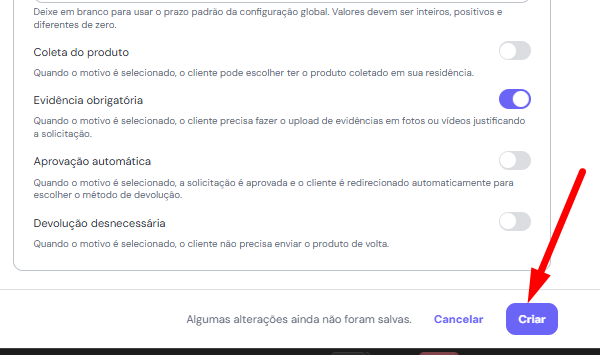
O motivo ficará disponível imediatamente na operação, conforme as regras configuradas.
Conclusão
Após cadastrar e configurar os motivos, o Troque Fácil utilizará essas regras automaticamente durante a abertura de solicitações de troca ou devolução, garantindo que o fluxo siga corretamente conforme a política do seu e-commerce.
Caso encontre qualquer dificuldade durante o processo, entre em contato com o time de suporte.