---
title: Como cadastrar ou gerenciar lojas/sellers?
description: Este artigo explica, passo a passo, como cadastrar lojas/sellers no Troque Fácil para que possam ser utilizadas como ponto de devolução e/ou destino de retorno dos produtos devolvidos.
---
[Pular para o conteúdo](https://atendimento.tgroup.com.br/baseaftersale/cadastro-de-lojas/sellers-para-devolução-e-envio-de-destino#main-content)
Português - Brasil
Mostrar submenu para traduções
[.png?width=168&height=94&name=Prancheta%201%20(5).png)](https://atendimento.tgroup.com.br/baseaftersale?hsLang=pt-br)
Abrir navegação principal
Fechar navegação principal
- Português - Brasil
Mostrar submenu para traduções
- [Falar com suporte](mailto:suporte@after.sale)
[Falar com suporte](mailto:suporte@after.sale)
Base de Conhecimento Aftersale
- Não há sugestões porque o campo de pesquisa está em branco.
1. [Base de Conhecimento - Aftersale](https://atendimento.tgroup.com.br/baseaftersale?hsLang=pt-br)
2. [Configurações](https://atendimento.tgroup.com.br/baseaftersale/configura%C3%A7%C3%B5es?hsLang=pt-br)
3. [Estrutura Base](https://atendimento.tgroup.com.br/baseaftersale/configura%C3%A7%C3%B5es?hsLang=pt-br#estrutura-base)
# Como cadastrar ou gerenciar lojas/sellers?
## Este artigo explica, passo a passo, como cadastrar ou gerenciar lojas/sellers no Troque Fácil para que possam ser utilizadas como ponto de devolução e/ou destino de retorno dos produtos devolvidos.
#### **Quando utilizar este processo?**
Você deve realizar este cadastro quando desejar:
- #### **Oferecer uma loja física como ponto de devolução** para o consumidor.
- Definir o **destino de retorno** dos produtos devolvidos (ex: retornar para a loja de origem ou outro endereço).
- Organizar o fluxo logístico para operações com **múltiplas lojas/sellers**
#### **Etapa 1 – Acessar o menu de Configuração**
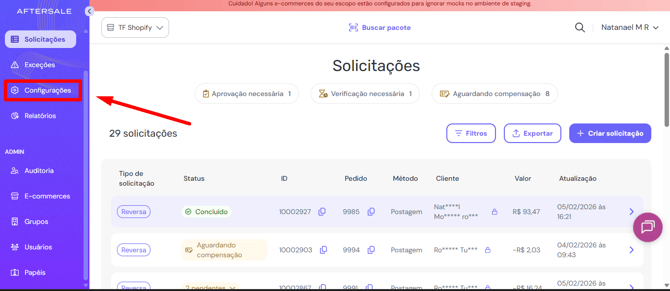
1. No menu lateral do sistema, clique em **Configuração**
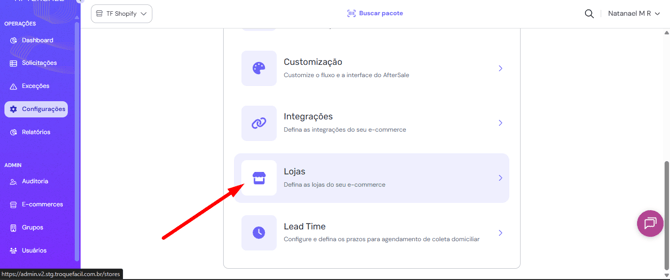
2. Em seguida, clique em **Lojas**.
#### **Etapa 2 – Visualizar lojas já cadastradas**
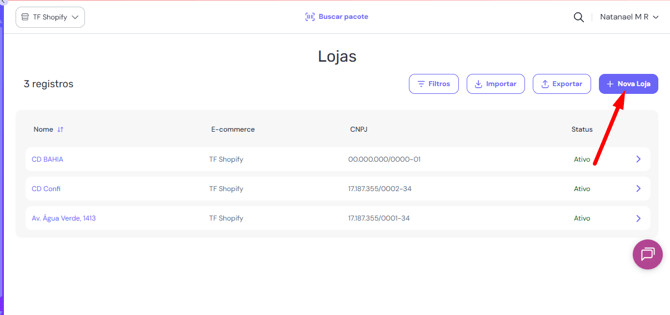
Ao acessar a tela de lojas, você verá a lista de lojas já cadastradas no seu e-commerce.
Nesta tela, também é possível:
- **Aplicar filtros** para localizar uma loja com mais facilidade.
- **Importar lojas em massa** via arquivo **CSV**.
- **Exportar a lista de lojas**, caso precise gerar relatórios ou validar cadastros.
1. Você verá a lista de lojas já cadastrados no seu e-commerce.
2. Você poderá aplicar filtros para localizar a sua loja de forma mais fácil, importar para subir as lojas em massa por meio de um csv, exportar baixar a relação e de lojas para fins de relatório
### **Etapa 3 – Cadastrar uma nova loja**
1. Clique em **Cadastrar nova loja**.
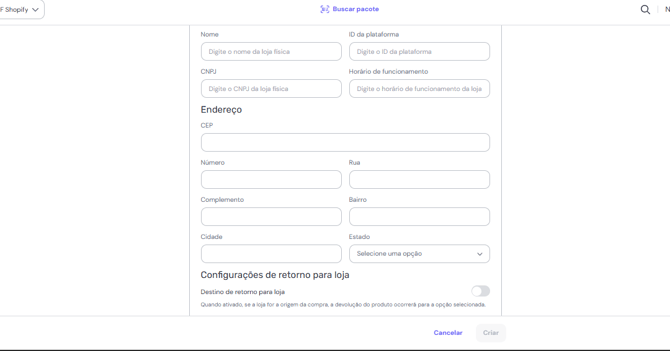
2. Preencha os dados solicitados:
- **Nome:** nome que será exibido no Troque Fácil.
- **ID da plataforma:** identificador da loja na plataforma de e-commerce (utilizado para o sistema reconhecer pedidos e produtos vinculados à loja).
- **CNPJ**
- **Horário de funcionamento**
****
**Etapa 4 – Configurar regras da loja**
Após preencher os dados básicos, configure as regras conforme a necessidade da sua operação.
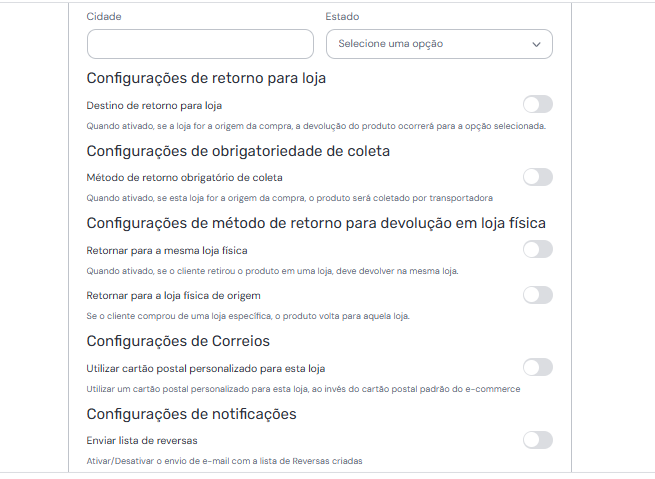
- #### **Configurações de retorno para loja**
- **Destino de retorno para loja -** Permite definir para onde os produtos devolvidos devem retornar.
- - Você pode:
- **Habilitar retorno para a própria loja**, ou seja, produtos vendidos por essa loja retornam automaticamente para ela.
- **Selecionar outra loja cadastrada**, caso deseje que produtos vendidos por uma loja retornem para outro local.
- Exemplo: produto saiu da loja A, mas deve retornar para a loja B.
⚠️ **ATENÇÃO:** Ao realizar a ativação, você estará ativando a opção para que, caso um produto tenha saído desta loja, ele retorne para ela.
No entanto, é necessário certificar-se de que, nas configurações, o **retorno para a loja de origem** esteja habilitado. Para verificar essa configuração, siga o caminho abaixo:
**Configuração \> Regras \> Habilitar o retorno para a loja de origem**.
- ### **Configurações de obrigatoriedade de coleta**
- **Método de retorno obrigatório de coleta:**
Quando ativado, se esta loja for a origem da compra, o sistema irá **obrigar que o retorno seja feito via coleta por transportadora**, sem permitir outras opções (como postagem).
- ### **Configurações de método de retorno para devolução em loja física**
- **Retornar para a mesma loja física:** Quando ativado, se o cliente retirou o produto em uma loja, o sistema exibirá apenas essa loja como opção de devolução, sem disponibilizar outros métodos.
- - **Retornar para a loja física de origem:** Quando ativado, se o cliente comprar em uma loja específica, o produto deverá retornar obrigatoriamente para a loja de origem da compra.
- - Caso queira configurar as regras relacionadas à **loja física como** **ponto de devolução**., acesse: **Configuração \> Regras \> Habilitar o método de retorno em loja física**
- ### **Configurações dos Correios:**
- **Utilizar cartão postal personalizado para esta loja:** Quando ativado, a geração de códigos de postagem ocorrerá utilizando um cartão postal específico dessa loja, ao invés do cartão padrão do e-commerce.
- ### **Configurações de notificações**
- **Enviar lista de reversas:** Quando ativado, o sistema enviará automaticamente um e-mail com a lista de reversas criadas para esta loja.
### **Etapa 5 – Finalizar cadastro**
Após preencher os dados e configurar as regras desejadas:
1. Clique em **Criar**.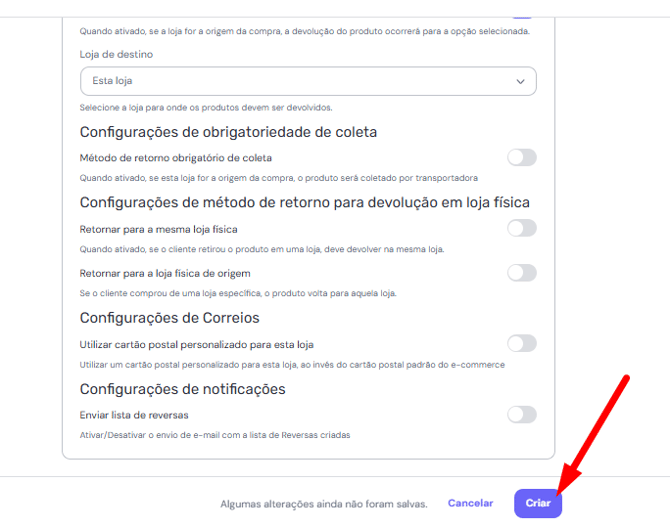
A loja será cadastrada e já poderá ser utilizada.
**Conclusão**
Com o cadastro e a correta configuração de lojas/sellers, o Troque Fácil passa a direcionar automaticamente as devoluções e retornos conforme as regras definidas, garantindo uma operação mais organizada, eficiente e alinhada à logística do seu e-commerce.
Caso encontre qualquer dificuldade durante o processo, entre em contato com o time de suporte.
- [Primeiros Passos](https://atendimento.tgroup.com.br/baseaftersale/primeiros-passos?hsLang=pt-br)
- [Configurações](https://atendimento.tgroup.com.br/baseaftersale/configura%C3%A7%C3%B5es?hsLang=pt-br#main-content)
- [Estrutura Base](https://atendimento.tgroup.com.br/baseaftersale/configura%C3%A7%C3%B5es?hsLang=pt-br#estrutura-base)
- [Logística](https://atendimento.tgroup.com.br/baseaftersale/configura%C3%A7%C3%B5es?hsLang=pt-br#log%C3%ADstica)
- [Regras e Permissões Operacionais](https://atendimento.tgroup.com.br/baseaftersale/configura%C3%A7%C3%B5es?hsLang=pt-br#regras-e-permiss%C3%B5es-operacionais)
- [Compensação e Reembolso](https://atendimento.tgroup.com.br/baseaftersale/configura%C3%A7%C3%B5es?hsLang=pt-br#compensa%C3%A7%C3%A3o-e-reembolso)
- [Integrações](https://atendimento.tgroup.com.br/baseaftersale/integra%C3%A7%C3%B5es?hsLang=pt-br)
- [Fluxo Operacional](https://atendimento.tgroup.com.br/baseaftersale/fluxo-operacional?hsLang=pt-br#main-content)
- [Solicitações de Reversa](https://atendimento.tgroup.com.br/baseaftersale/fluxo-operacional?hsLang=pt-br#solicita%C3%A7%C3%B5es-de-reversa)
- [Recebimento e Pagamento](https://atendimento.tgroup.com.br/baseaftersale/fluxo-operacional?hsLang=pt-br#recebimento-e-pagamento)
- [Fluxo de tratativa](https://atendimento.tgroup.com.br/baseaftersale/fluxo-operacional?hsLang=pt-br#fluxo-de-tratativa)
- [Relatórios e Indicadores](https://atendimento.tgroup.com.br/baseaftersale/relat%C3%B3rios-e-indicadores?hsLang=pt-br)
- [Problemas comuns](https://atendimento.tgroup.com.br/baseaftersale/problemas-comuns?hsLang=pt-br)
- [Migração V1 -\> V2](https://atendimento.tgroup.com.br/baseaftersale/migra%C3%A7%C3%A3o-v1-v2?hsLang=pt-br)
[-1.png?width=178&height=100&name=Prancheta%201%20(3)-1.png "Prancheta 1 (3)-1")](http://confi.com.vc)
Central de ajuda aftersale
[mailto:suporte@after.sale](mailto:suporte@after.sale)
[Ir para área do cliente](https://admin-v2.troquefacil.com.br/)